以下是引用duyan在2010-1-6 15:06:00的发言:
# e, _5 e/ B' g0 z% P7 {* j9 ~ 1 g6 n' u% e$ c2 I* d
我今天又练习了修改照片,有点儿长进,可以把人去掉,填充进基本与地面相同 2 ?" J- L8 i q& r$ M
的颜色.请教学长:交通标志是如何复制到右边的? 谢谢!
" _7 `2 Z4 N. h3 R, Y6 R3 E: h* R$ G
8 V5 R& z: y2 U! q8 v3 b! _/ g8 D3 Z# b+ N8 B6 }. p
使用仿制图章工具进行修饰
* c! k6 t* c; J C' V0 b5 v仿制图章工具 将图像的一部分绘制到同一图像的另一部分或绘制到具有相同颜色模式的任何打开的文档的另一部分。您也可以将一个图层的一部分绘制到另一个图层。仿制图章工具对于复制对象或移去图像中的缺陷很有用。
2 Y6 S- ^; q! V. m0 C1 m(Photoshop Extended) 也可以使用仿制图章工具在视频帧或动画帧上绘制内容。另请参阅在视频帧和动画帧中仿制内容 (Photoshop Extended) ' |3 ]" V2 v# g4 j9 H# K+ s1 t
要使用仿制图章工具,请在要从其中拷贝(仿制)像素的区域上设置一个取样点,并在另一个区域上绘制。要在每次停止并重新开始绘画时使用最新的取样点进行绘制,请选择“对齐”选项。取消选择“对齐”选项将从初始取样点开始绘制,而与停止并重新开始绘制的次数无关。
5 M9 s- l2 d$ E# ?) s) M可以对仿制图章工具使用任意的画笔笔尖,这将使您能够准确控制仿制区域的大小。也可以使用不透明度和流量设置以控制对仿制区域应用绘制的方式。
* W0 z; K* X; h
9 V F5 w% `+ {8 }1 z' ?8 b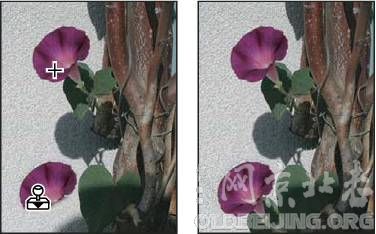
2 S: ~4 U. R0 v1 B( o* B6 r( e8 K
. q+ K- m/ n* z3 e5 K
x3 Q7 h6 M9 n! T) g. E% b用仿制图章工具修改图像
- t& B4 C% R. G8 d Y
% ]0 S. `; j1 S( |1. 选择仿制图章工具 。 5 Y& A1 z7 y3 \$ \3 v8 q) o9 h
2. 在选项栏中,选择画笔笔尖并为混合模式、不透明度和流量设置画笔选项。
! ]% `% U/ W0 x- s& ]3. 要指定如何对齐样本像素以及如何对文档中的图层数据取样,请在选项栏中设置以下任一选项:
7 p& P9 Y L7 ^1 x9 b对齐
/ L; P9 \0 r: p/ s连续对像素进行取样,即使释放鼠标按钮,也不会丢失当前取样点。如果取消选择“对齐”,则会在每次停止并重新开始绘制时使用初始取样点中的样本像素。 - e! c) Y- a( P& w( r { m
样本
/ W, L# C. S1 |( Z$ } h4 W% D8 Z从指定的图层中进行数据取样。要从现用图层及其下方的可见图层中取样,请选择“当前和下方图层”。要仅从现用图层中取样,请选择“当前图层”。要从所有可见图层中取样,请选择“所有图层”。要从调整图层以外的所有可见图层中取样,请选择“所有图层”,然后单击“取样”弹出式菜单右侧的“忽略调整图层”图标。
) Q3 t* ]" f4 J5 C& `4. 可通过将指针放置在任意打开的图像中,然后按住 Alt 键 (Windows) 或 Option 键 (Mac OS) 并单击来设置取样点。
6 e0 S4 @; E/ N. l" Z* z9 X& K5. (可选)在“仿制源”调板中,单击仿制源按钮 并设置其它取样点。
5 X: s- B+ |7 E* p最多可以设置五个不同的取样源。“仿制源”调板将存储样本源,直到您关闭文档。
) C) ]3 u4 I, t' h" [5 p6. (可选)要选择所需样本源,请单击“仿制源”调板中的仿制源按钮。 ! n+ o8 Q0 }) S- d* L
7. (可选)在“仿制源”调板中执行下列任一操作: ! c. B3 ~4 M( {* I( Y
§ 要缩放或旋转所仿制的源,请输入 W(宽度)或 H(高度)的值,或输入旋转角度 。 + {+ \$ R) t9 A" {& o" r
§ 要显示仿制的源的叠加,请选择“显示重叠”并指定叠加选项。 1 [0 y/ |( f% B1 k1 l
8. 在要校正的图像部分上拖移。 " [6 N, I. t b
1 C# c5 D/ L5 W w' s" ^
以上是从软件的帮助文件中复制的,说的较全,但有点复杂。下面,根据你的要求说具体的:“仿制橡皮图章”的功能就是把我们需要的图象复制到我们认为合适的地方。具体到我们要修改的图片中,就是用左边的那个标志去覆盖右边的那个被人物挡住的部分。为了省事,我采取了整体复制的办法,如果只复制被挡的部分,则两部分的衔接比较麻烦,没有必要。具体的方法:1 选定“橡皮图章”工具。(点右键,会看到有两个,选“仿制”那个。)2 最上面的选项:画笔:硬度100%、大小:适度,模式:正常,不透明度和流量均选100%,对齐:选定,样本:选当前图层。3 按住“ALT”键,光标变为小十字,然后,移动到右边标志的底座,用十字的中心对准底座最右边的一个点,单击鼠标,完成仿制源的选定。4 移动鼠标,到右边同样的位置。本图片中就是右边标志的底座最右边。如果要精确,则可以先按住ALT键,用十字中心去对,对准后,松开ALT键,再按住鼠标左键,开始仿制。大体的方法就这样,多用就会了。以后就会觉得:“其实是很简单的……!”当然要严丝合缝就要仔细和思量了。
+ L2 k$ ~# c( \/ F9 J; ^: _补充一点;我用的“CS3”版本,你的是那个版本?
; \7 w( `9 Z0 n; ]
|  [复制链接]


 发表于 2010-1-1 21:42:00
 发表于 2010-1-1 22:02:00




 此主题相关图片如下:1111.jpg

 楼主
楼主